Pour automatiser ses relances clients avec Make et Airtable, il faut : structurer une base Airtable avec un champ de date de dernière interaction et un champ de statut, configurer un scénario Make déclenché par webhook ou en polling sur cette base, puis envoyer automatiquement un email ou une notification selon les conditions définies. Le tout peut être opérationnel en moins d'une journée, sans écrire une ligne de code.
Combien de prospects avez-vous perdus cette année faute d'une relance envoyée au bon moment ? Pas par manque de volonté, mais simplement parce que la relance était dans votre tête, pas dans un système.
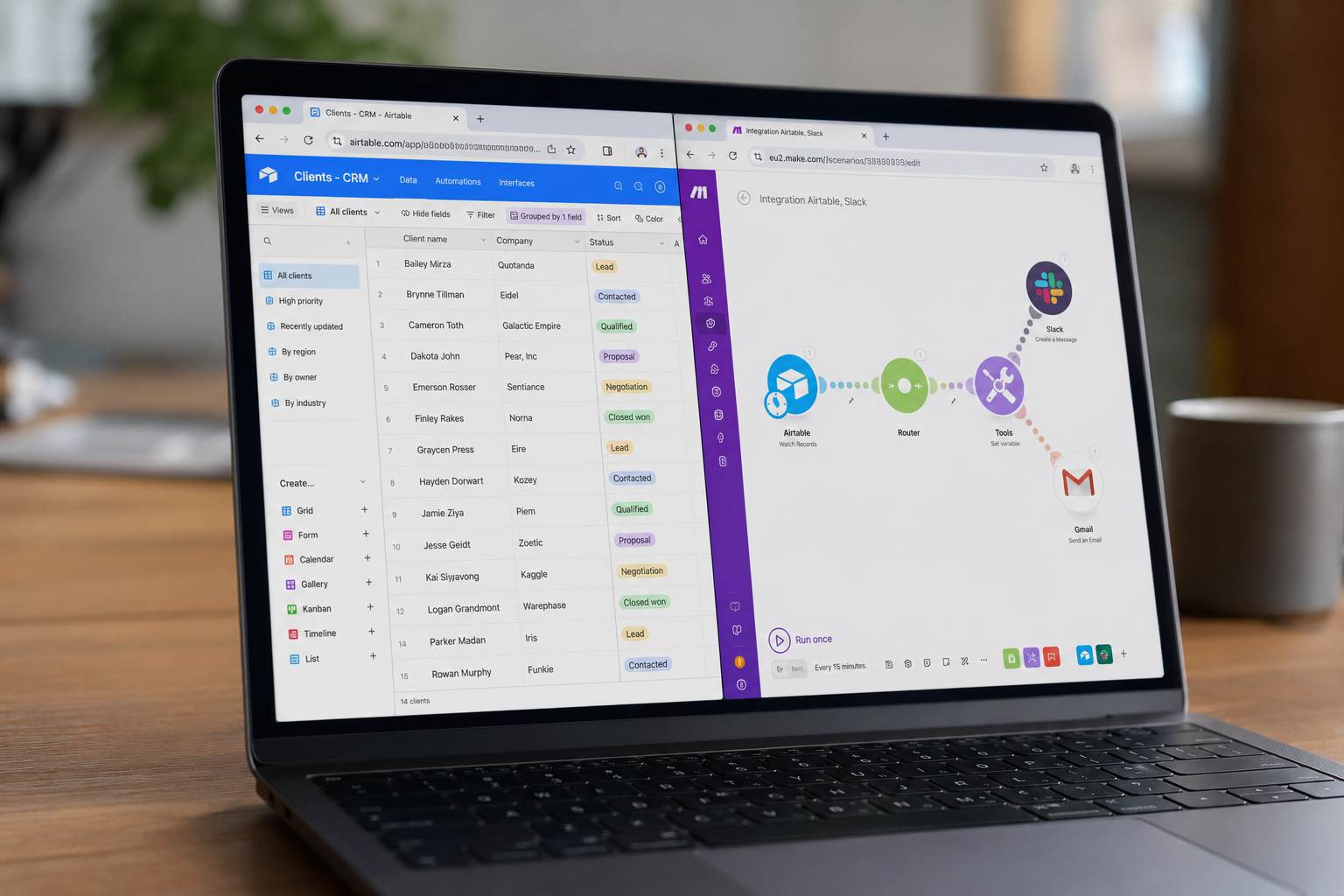
C'est le problème que la combinaison Airtable et Make résout mieux que n'importe quel autre outil no-code en 2026. Airtable stocke vos données clients de manière structurée. Make orchestre les actions qui en découlent automatiquement. Ensemble, ils forment un mini-CRM automatisé que la plupart des PME n'ont aucune raison de ne pas avoir.
Ce guide vous explique comment mettre en place ce système, étape par étape, avec des scénarios concrets et les erreurs à éviter avant de commencer.
Pourquoi ce duo fonctionne particulièrement bien
Avant d'entrer dans le technique, il faut comprendre pourquoi Airtable et Make forment une paire cohérente plutôt qu'un assemblage arbitraire d'outils.
Airtable est une base de données relationnelle no-code. Ce n'est pas un simple tableur : vous pouvez y créer des relations entre tables, des vues filtrées, des automatisations natives, et surtout des champs de type date qui servent de déclencheurs. Pour un suivi client, c'est l'outil idéal : flexible, lisible, et modifiable par toute l'équipe sans formation technique.
Make est un orchestrateur de workflows. Là où les automatisations natives d'Airtable sont limitées aux actions simples à l'intérieur de la base, Make peut connecter Airtable à votre messagerie, votre outil de signature électronique, votre CRM, votre Slack, et des centaines d'autres applications. Il gère les branchements conditionnels, les boucles, la gestion d'erreurs — tout ce qu'une vraie automatisation de relance nécessite.
Airtable contient la donnée et définit la condition. Make détecte la condition et exécute l'action.
Étape 1 : structurer votre base Airtable pour les relances
Un système de relances automatisées ne peut fonctionner que si votre base est structurée correctement dès le départ. C'est l'étape que la plupart des gens bâclent, et qui explique pourquoi leurs automations tombent en panne deux semaines plus tard.
Les champs indispensables dans votre table Contacts ou Prospects :
Statut — un champ "Single select" avec vos étapes : Prospect, Devis envoyé, En attente de retour, Client actif, Inactif.
Date de dernière interaction — un champ "Date" mis à jour à chaque échange. C'est le déclencheur principal de vos relances.
Date de prochaine relance — un champ "Date" que vous ou Make renseignez après chaque action.
Nombre de relances effectuées — un champ "Number" incrémenté automatiquement par Make à chaque relance envoyée. Définissez un plafond, typiquement 3 maximum.
Notes de relance — un champ "Long text" où Make écrit automatiquement un log de chaque action, avec la date et le contenu envoyé.
Prenez le temps de bien structurer ces champs avant de toucher à Make. Un champ mal nommé ou mal typé vous coûtera deux heures de débogage plus tard.
Étape 2 : les trois scénarios de relance les plus utiles
Voici les trois automations que nous déployons le plus souvent pour nos clients PME à Tours. Elles couvrent 80 % des besoins réels.
Scénario 1 — La relance post-devis
Un devis a été envoyé, le prospect n'a pas répondu depuis 5 jours. Dans Airtable, vous avez un enregistrement avec le statut "Devis envoyé" et une date de dernière interaction vieille de plus de 5 jours. Dans Make, un scénario tourne en polling toutes les heures et interroge Airtable avec les filtres : statut = "Devis envoyé" ET date inférieure à aujourd'hui moins 5 jours ET nombre de relances inférieur à 3.
Pour chaque enregistrement trouvé, Make envoie un email personnalisé, incrémente le compteur de relances, met à jour la date de prochaine relance, et écrit un log dans le champ Notes.
Scénario 2 — La relance d'un client inactif
Un client actif n'a plus eu d'interaction depuis 60 jours. Même logique de polling, mais avec un message différent : ce n'est pas une relance commerciale agressive, c'est un point de contact naturel. Make peut aussi envoyer une notification Slack à votre équipe commerciale plutôt qu'un email direct au client, selon votre façon de travailler.
Scénario 3 — La séquence après formulaire
Un prospect remplit un formulaire de contact. Il reçoit un premier email immédiatement, puis une relance à J+3 s'il n'a pas répondu, puis une dernière à J+7. Un webhook reçoit la soumission en temps réel, Make crée l'enregistrement Airtable, envoie l'email de confirmation immédiat, et programme les relances suivantes en renseignant les dates dans Airtable. Les relances sont ensuite gérées par le scénario de polling qui tourne chaque matin.
Étape 3 : les paramètres Make à configurer correctement
Polling vs webhook
Un scénario Make en polling vérifie Airtable à intervalles réguliers. Si vous le paramétrez à 1 minute, cela consomme 43 200 opérations par mois rien que pour les déclenchements. Pour des relances qui n'ont pas besoin d'être instantanées, un polling toutes les heures ou une fois par jour est largement suffisant. Utilisez les webhooks uniquement pour ce qui demande une réaction immédiate, comme la réception d'un formulaire.
Les opérations Make en 2026
Make facture à l'opération : chaque module exécuté consomme un crédit. Pour un scénario de relance simple (recherche Airtable + envoi email + mise à jour Airtable), comptez environ 5 à 7 opérations par contact traité. Le plan Core à environ 10 €/mois inclut 10 000 opérations, ce qui est largement suffisant pour une PME avec quelques dizaines de relances par mois. Bonne nouvelle 2026 : les opérations inutilisées sont reportées sur le mois suivant.
La gestion d'erreurs
Ne construisez pas un scénario Make sans activer la gestion des erreurs. Si Airtable est momentanément indisponible ou qu'un email est invalide, Make doit savoir quoi faire : réessayer, loguer l'erreur dans Airtable, vous notifier sur Slack. Sans cette configuration, vous aurez des relances silencieusement non envoyées sans le savoir.
Les erreurs courantes que l'on voit chez nos clients
Oublier de mettre à jour la date de dernière interaction. Le système entier repose sur ce champ. Si votre équipe continue de noter les interactions ailleurs sans mettre à jour Airtable, vos relances partiront au mauvais moment.
Envoyer trop de relances. Sans plafond, un prospect qui ne répond jamais recevra des emails indéfiniment. Définissez un maximum de 3 relances, puis basculez automatiquement le statut en "Inactif".
Des emails trop génériques. Make peut personnaliser les emails avec les champs Airtable : nom, entreprise, date du devis. Un email personnalisé convertit beaucoup mieux qu'un message générique.
Négliger le fuseau horaire. Make et Airtable gèrent parfois les dates différemment. Une relance programmée pour le matin peut partir à minuit si cette configuration n'est pas vérifiée.
Ce que ça change concrètement
Une PME qui met en place ce système nous rapporte systématiquement la même chose : pas une révolution spectaculaire, mais une fiabilité nouvelle. Les prospects ne tombent plus dans l'oubli. Les clients actifs reçoivent une attention régulière sans effort supplémentaire de l'équipe. Et les dirigeants peuvent voir en un coup d'œil dans Airtable où en est chaque contact.
Les études sur l'automatisation des PME en 2026 estiment qu'un tel système économise entre 5 et 10 heures par semaine sur les tâches de suivi commercial, selon le volume de contacts géré.
Par où commencer concrètement
Si vous n'avez pas encore de base Airtable structurée, commencez par là avant de toucher à Make. Passez une heure à définir vos statuts, vos champs de date, et à importer vos contacts existants. C'est la fondation sur laquelle tout repose.
Ensuite, commencez par le scénario le plus simple : la relance post-devis. C'est le plus rapide à configurer, celui qui a l'impact commercial le plus immédiat, et il vous permettra de comprendre la logique de Make avant de construire des scénarios plus complexes.
Chez render, nous configurons et déployons ce type de système pour les PME de Tours et du Centre-Val de Loire. Nous structurons la base Airtable selon vos processus réels, construisons les scénarios Make adaptés à votre situation, et formons votre équipe pour qu'elle puisse faire évoluer le système de façon autonome.
Parler de mon projetConclusion
Automatiser ses relances clients avec Make et Airtable, c'est remplacer la bonne volonté par un système fiable. La bonne volonté oublie, se fatigue, a d'autres priorités. Le système, lui, tourne chaque matin sans y penser.
La mise en place demande quelques heures de configuration initiale. Mais une fois en place, elle tourne seule et vous rend du temps chaque semaine sur des tâches qui n'auraient jamais dû être manuelles.